
Guide Samsung 2026

IPTV Smarters Pro Samsung : installer et configurer sur Smart TV en 2026

Découvrez comment utiliser IPTV Smarters Pro Samsung sur votre Smart TV, installer l’application puis configurer votre profil avec Xtream Codes ou une playlist M3U.
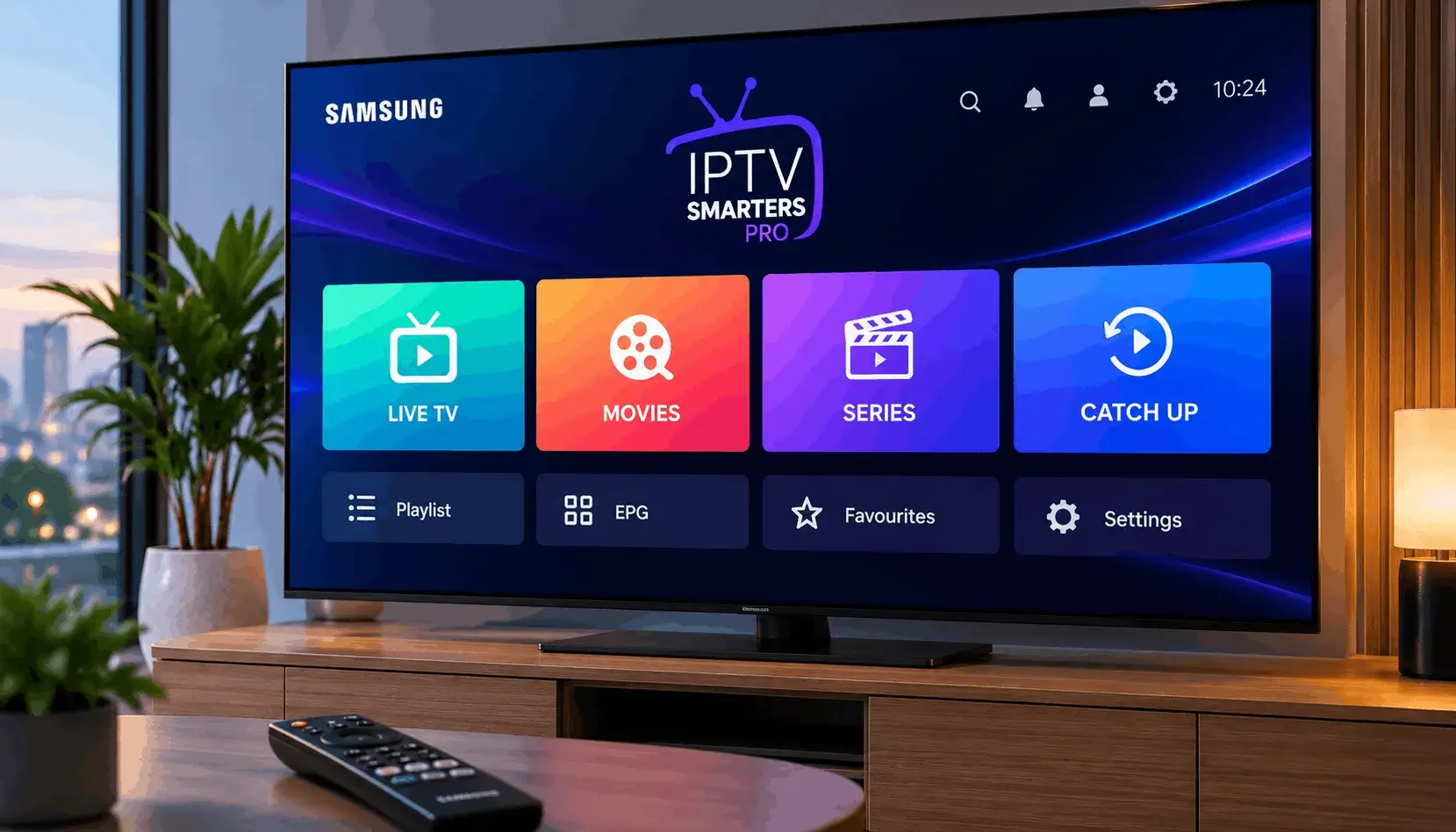
Samsung Smart TV Installation Xtream Codes Playlist M3U
IPTV Smarters Pro Samsung sur Smart TV

Installation Samsung

Comment installer IPTV Smarters Pro sur Samsung Smart TV ?

Pour installer IPTV Smarters Pro Samsung, commencez par ouvrir la section des applications de votre Smart TV puis recherchez IPTV Smarters Pro avec la fonction de recherche.

Si l’application apparaît sur votre téléviseur, sélectionnez-la puis lancez son installation. Sa disponibilité peut varier selon le modèle de Samsung Smart TV, la version du système et la région configurée sur le téléviseur.
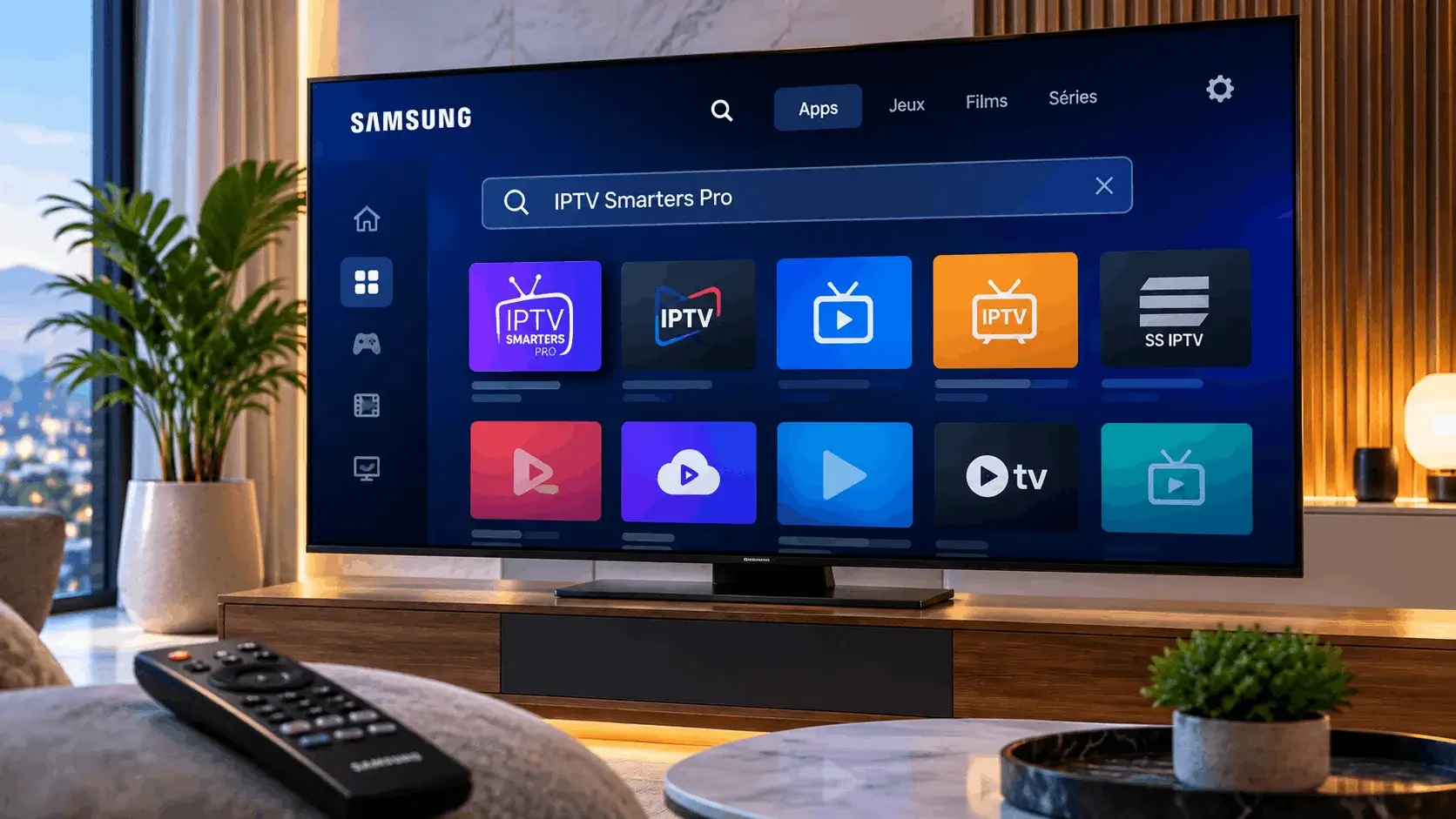
Pour plus d’informations sur la recherche et l’installation d’applications, consultez le guide officiel Samsung Smart TV .
Consulter aussi notre guide de téléchargement IPTV Smarters Pro →
Installer IPTV Smarters Pro sur Samsung Smart TV
01

Ouvrez les applications

Depuis l’écran d’accueil de votre Samsung Smart TV, accédez à la section dédiée aux applications.

02

Recherchez IPTV Smarters Pro

Utilisez l’outil de recherche et saisissez « IPTV Smarters Pro » pour vérifier sa disponibilité.

03

Installez l’application

Si l’application est proposée sur votre téléviseur, ouvrez sa fiche puis lancez l’installation.

04

Lancez IPTV Smarters Pro

Une fois installée, ouvrez l’application afin de passer à l’ajout et à la configuration de votre profil.

Vous ne trouvez pas l’application ? Ne téléchargez pas de fichier provenant d’une source inconnue. Vérifiez d’abord le modèle de votre TV, sa région et les applications proposées directement sur votre Samsung Smart TV.

Configuration Samsung

Comment configurer IPTV Smarters Pro sur Samsung ?

Une fois l’application ouverte, vous pouvez configurer IPTV Smarters Pro Samsung avec les informations de votre profil, notamment via Xtream Codes ou une playlist M3U lorsque ces options sont proposées.

XC

Configuration avec Xtream Codes

Si vous disposez d’identifiants Xtream Codes, sélectionnez l’option correspondante puis renseignez les informations demandées par l’application.

1 Saisissez un nom pour identifier votre profil.
2 Entrez votre nom d’utilisateur et votre mot de passe.
3 Ajoutez l’adresse du serveur associée à votre profil.
4 Validez puis attendez le chargement des informations.
M3U

Configuration avec une playlist M3U

Si votre accès repose sur une URL M3U, choisissez l’option de playlist disponible dans l’application puis ajoutez l’adresse complète.

1 Choisissez l’ajout d’une nouvelle playlist.
2 Donnez un nom à votre profil ou playlist.
3 Collez l’URL M3U complète dans le champ prévu.
4 Enregistrez puis laissez l’application charger le profil.
Conseil : recopiez vos identifiants exactement tels qu’ils vous ont été fournis. Une erreur dans le mot de passe, le nom d’utilisateur, l’adresse du serveur ou l’URL M3U peut empêcher le chargement du profil.
Besoin d’un guide plus détaillé ?

Retrouvez toutes les étapes pour Xtream Codes et M3U dans notre guide complet de configuration IPTV Smarters Pro.

Voir le guide de configuration

Compatibilité Samsung

IPTV Smarters Pro sur Samsung TV : compatibilité et disponibilité

La disponibilité d’IPTV Smarters Pro Samsung peut varier selon votre Smart TV, le système installé, la région configurée et les applications proposées sur votre téléviseur.

TV

Modèle de Samsung Smart TV

Tous les téléviseurs Samsung ne proposent pas exactement le même catalogue d’applications. Le modèle et l’année de commercialisation peuvent donc avoir une influence.

OS

Système et mises à jour

Vérifiez que le logiciel de votre Smart TV est à jour. Les applications disponibles et leur compatibilité peuvent évoluer avec les versions du système du téléviseur.

GEO

Région du téléviseur

Le catalogue d’applications peut également différer selon le pays ou la région associés à votre Samsung Smart TV.

Comment vérifier votre Samsung TV ?

✓ Relevez le modèle exact de votre téléviseur dans les paramètres.
✓ Vérifiez si une mise à jour du logiciel Samsung est disponible.
✓ Ouvrez la section Applications et utilisez la recherche.
✓ Contrôlez la région configurée sur votre Smart TV.
Important : si IPTV Smarters Pro n’apparaît pas dans les résultats, cela ne signifie pas nécessairement qu’un problème affecte votre TV. L’application peut simplement ne pas être proposée pour cette configuration précise.

Utilisation au quotidien

Bien utiliser IPTV Smarters Pro sur une TV Samsung

Pour utiliser IPTV Smarters Pro Samsung dans de bonnes conditions, quelques vérifications simples peuvent améliorer la stabilité de l’application et faciliter son utilisation sur votre Smart TV.

NET

Vérifiez votre connexion Internet

Une connexion stable est importante pour charger correctement le profil et limiter les interruptions pendant l’utilisation.

TV

Gardez la TV à jour

Vérifiez régulièrement les mises à jour proposées dans les paramètres de votre Samsung Smart TV.

APP

Vérifiez les mises à jour de l’application

Lorsqu’une mise à jour est proposée sur votre téléviseur, installez-la afin de conserver une version récente de l’application.

RST

Redémarrez en cas de blocage

Si l’application répond mal, fermez-la puis redémarrez votre TV avant de relancer votre profil.

ID

Conservez vos informations de connexion

Gardez vos identifiants ou votre URL M3U dans un endroit sûr afin de pouvoir reconfigurer facilement votre profil si nécessaire.

UI

Utilisez la télécommande simplement

Prenez quelques minutes pour repérer les menus principaux, les favoris, les catégories et les options accessibles avec la télécommande Samsung.

Un problème persiste sur votre Samsung TV ?

La section suivante regroupe les problèmes les plus fréquents et les premières vérifications à effectuer.

Voir les problèmes fréquents

Dépannage Samsung

Problèmes fréquents avec IPTV Smarters Pro sur Samsung

Si IPTV Smarters Pro Samsung ne s’affiche pas, ne démarre pas ou ne charge pas correctement votre profil, commencez par vérifier les points suivants.

01

L’application n’apparaît pas

Vérifiez le modèle de votre Samsung Smart TV, la région configurée et les applications disponibles dans le catalogue de votre téléviseur.

02

L’application ne s’ouvre pas

Fermez l’application, redémarrez complètement votre téléviseur puis vérifiez si une mise à jour du logiciel Samsung ou de l’application est disponible.

03

Les identifiants sont refusés

Vérifiez le nom d’utilisateur, le mot de passe et l’adresse du serveur. Une simple erreur de saisie peut empêcher la connexion avec Xtream Codes.

04

La playlist M3U ne charge pas

Contrôlez que l’URL M3U est complète et qu’aucun espace supplémentaire n’a été ajouté lors de la saisie. Vérifiez également votre connexion Internet.

05

Écran noir ou contenu qui ne démarre pas

Essayez de relancer le profil puis redémarrez la TV et votre connexion réseau. Vérifiez aussi si le problème concerne uniquement un contenu ou l’ensemble du profil.

06

L’application est lente

Redémarrez votre Smart TV et votre routeur, puis vérifiez la stabilité de la connexion. Une connexion instable peut ralentir le chargement et la navigation.

Conseil : avant de supprimer ou réinstaller l’application, conservez vos identifiants Xtream Codes ou votre URL M3U afin de pouvoir reconfigurer facilement votre profil.

Questions fréquentes

FAQ sur IPTV Smarters Pro Samsung

Retrouvez les réponses aux questions les plus fréquentes concernant IPTV Smarters Pro Samsung, l’installation, la configuration et l’utilisation sur Smart TV.

Comment installer IPTV Smarters Pro sur Samsung Smart TV ?

Ouvrez la section Applications de votre Samsung Smart TV, utilisez la recherche puis saisissez « IPTV Smarters Pro ». Si l’application est proposée sur votre téléviseur, ouvrez sa fiche et lancez l’installation.

IPTV Smarters Pro est-il disponible sur toutes les TV Samsung ?

Pas nécessairement. La disponibilité peut varier selon le modèle du téléviseur, sa version logicielle, la région configurée et le catalogue d’applications disponible.

Comment configurer IPTV Smarters Pro Samsung avec Xtream Codes ?

Sélectionnez l’option Xtream Codes lorsqu’elle est disponible, puis renseignez votre nom d’utilisateur, votre mot de passe et l’adresse du serveur. Retrouvez aussi notre guide complet de configuration IPTV Smarters Pro .

Peut-on utiliser une playlist M3U sur Samsung ?

Lorsque l’application propose l’ajout d’une playlist M3U, vous pouvez saisir un nom de profil puis ajouter l’URL M3U complète avant de lancer le chargement.

Pourquoi IPTV Smarters Pro n’apparaît pas sur ma Samsung TV ?

Vérifiez le modèle exact de votre téléviseur, la région, les mises à jour disponibles et le catalogue d’applications. Une application peut ne pas être proposée sur toutes les configurations Samsung.

Pourquoi IPTV Smarters Pro ne fonctionne pas sur Samsung ?

Redémarrez votre téléviseur, vérifiez votre connexion Internet et contrôlez vos informations de connexion. Si le problème concerne l’application elle-même, vérifiez également les mises à jour disponibles.

Que faire si les identifiants Xtream Codes sont refusés ?

Vérifiez chaque information saisie : nom d’utilisateur, mot de passe et adresse serveur. Évitez les espaces ajoutés accidentellement lors du copier-coller.

IPTV Smarters Pro Samsung inclut-il un abonnement ?

L’application et l’accès à un abonnement sont deux éléments distincts. Si vous recherchez une formule à utiliser avec l’application, consultez notre page d’abonnement IPTV Smarters Pro .

IPTV Smarters Pro Samsung

Prêt à utiliser IPTV Smarters Pro sur votre Samsung Smart TV ?

Vous connaissez maintenant les principales étapes pour installer, configurer et utiliser IPTV Smarters Pro Samsung sur votre Smart TV. Si vous recherchez une formule à utiliser avec l’application, découvrez nos offres ou consultez notre guide de configuration.