
Guide de configuration 2026

Configurer IPTV Smarters Pro : guide Xtream Codes et M3U 2026

Découvrez comment configurer IPTV Smarters Pro avec vos informations de connexion. Suivez les étapes pour ajouter un accès avec Xtream Codes ou une playlist M3U, puis charger votre profil dans l’application.
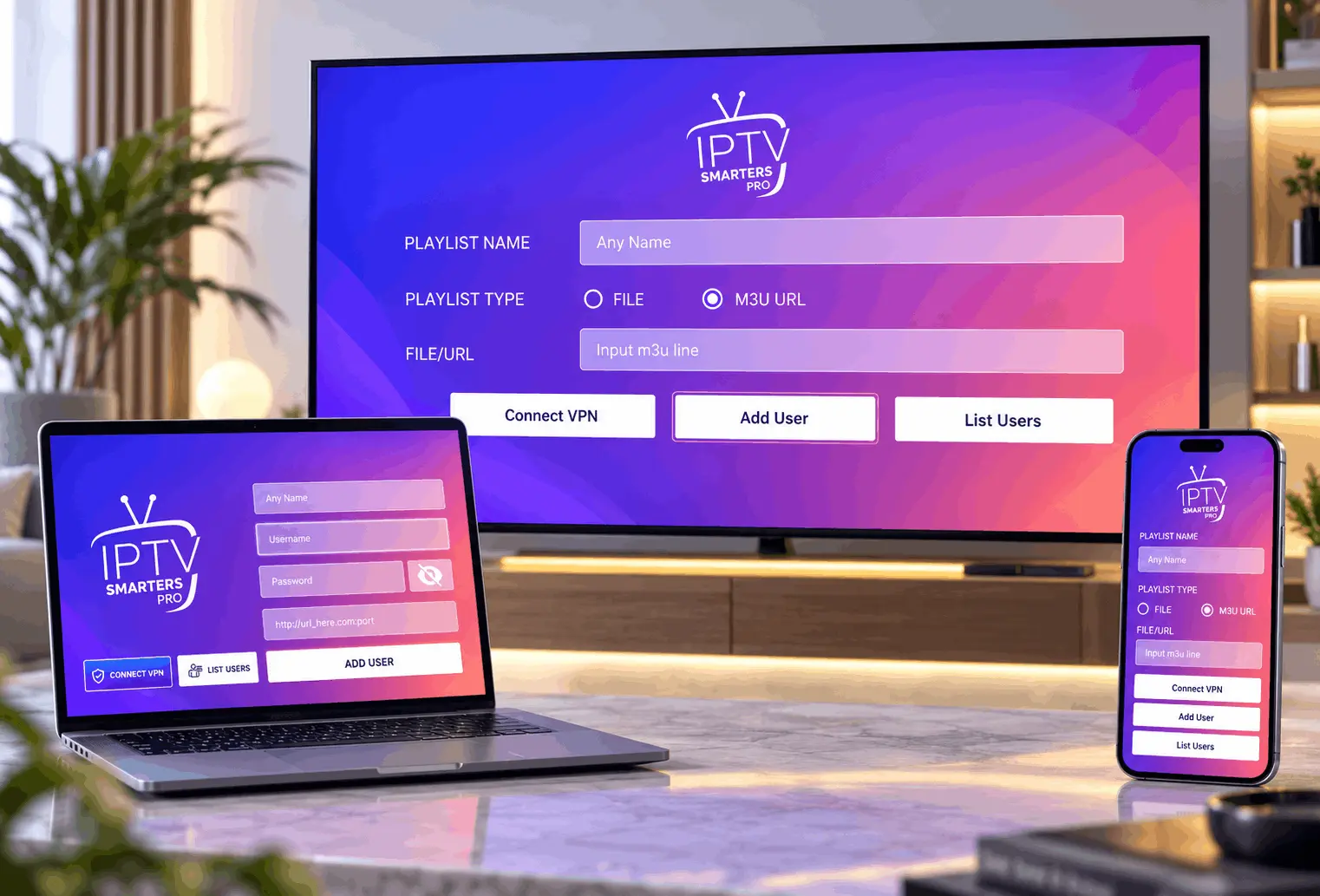
Xtream Codes Playlist M3U Guide pas à pas
Configurer IPTV Smarters Pro avec Xtream Codes et M3U
Deux méthodes Xtream Codes ou playlist M3U selon votre accès.

Avant de commencer

Ce qu’il vous faut pour configurer IPTV Smarters Pro

Avant de configurer IPTV Smarters Pro, vérifiez que vous disposez de l’application installée et des informations de connexion correspondant à la méthode fournie.

Application installée

IPTV Smarters Pro doit déjà être installée sur votre Smart TV, smartphone, tablette ou ordinateur.

Identifiants Xtream Codes

Si votre accès utilise Xtream Codes, préparez votre nom d’utilisateur, votre mot de passe et l’adresse du serveur.

Playlist M3U

Si vous avez reçu une URL M3U, gardez le lien complet à portée de main pour l’ajouter dans l’application.

Connexion Internet

Votre appareil doit être connecté à Internet pour charger le profil et récupérer les informations associées à l’accès.

L’application n’est pas encore installée ?

Consultez notre guide de téléchargement et choisissez la méthode correspondant à votre appareil. Sur Android, vous pouvez également consulter la fiche Smarters Pro sur Google Play .

Voir le guide de téléchargement

Méthode Xtream Codes

Comment configurer IPTV Smarters Pro avec Xtream Codes ?

Pour configurer IPTV Smarters Pro avec Xtream Codes, vous aurez généralement besoin d’un nom d’utilisateur, d’un mot de passe et d’une adresse serveur. Suivez les étapes ci-dessous pour ajouter ces informations dans l’application.
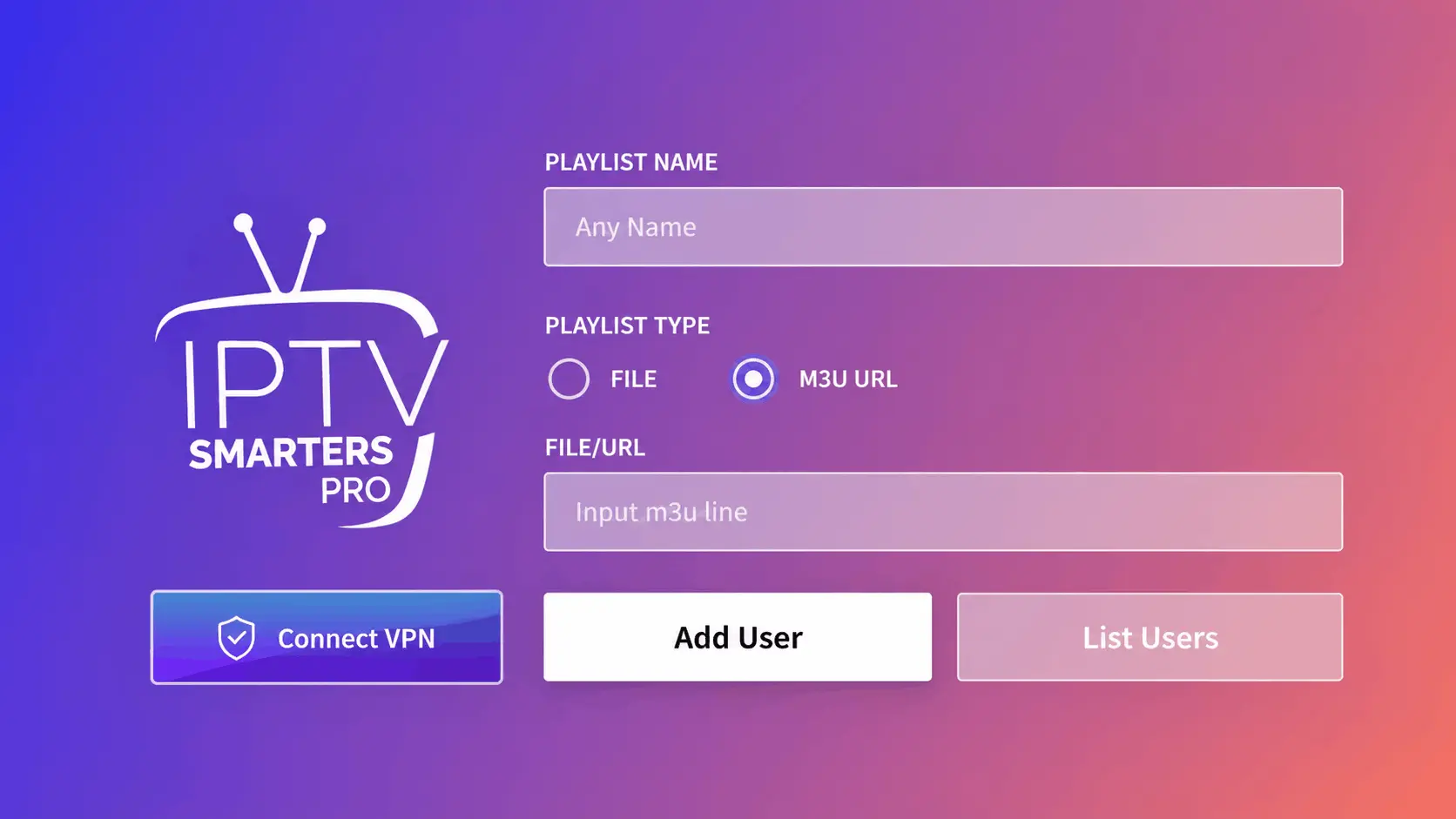
Configurer IPTV Smarters Pro avec Xtream Codes
01

Ouvrez IPTV Smarters Pro

Lancez l’application sur votre appareil puis accédez à l’écran permettant d’ajouter un nouvel utilisateur ou un nouveau profil.

02

Choisissez la méthode Xtream Codes

Sélectionnez l’option de connexion Xtream Codes, ou l’option équivalente proposée par la version de l’application installée sur votre appareil.

03

Ajoutez un nom au profil

Dans le champ destiné au nom du profil, choisissez simplement un nom permettant de reconnaître votre accès, par exemple « Mon abonnement ».

04

Entrez votre nom d’utilisateur

Copiez le nom d’utilisateur fourni avec votre accès en respectant exactement les lettres, chiffres et caractères affichés.

05

Entrez votre mot de passe

Ajoutez le mot de passe correspondant à votre accès. Évitez les espaces supplémentaires lors du copier-coller.

06

Ajoutez l’adresse du serveur

Saisissez l’adresse serveur fournie avec vos identifiants. Si elle contient un port, conservez également cette partie de l’adresse.

07

Enregistrez et chargez le profil

Vérifiez les informations saisies puis validez. L’application peut ensuite charger les données associées à votre accès.

Si la connexion échoue, vérifiez d’abord le nom d’utilisateur, le mot de passe et l’adresse du serveur. Une seule erreur de caractère peut empêcher le chargement du profil.

Méthode playlist M3U

Configurer IPTV Smarters Pro avec une playlist M3U

Pour configurer IPTV Smarters Pro avec une playlist M3U, vous pouvez utiliser l’URL complète reçue à la place d’identifiants Xtream Codes séparés, puis suivre les étapes ci-dessous.
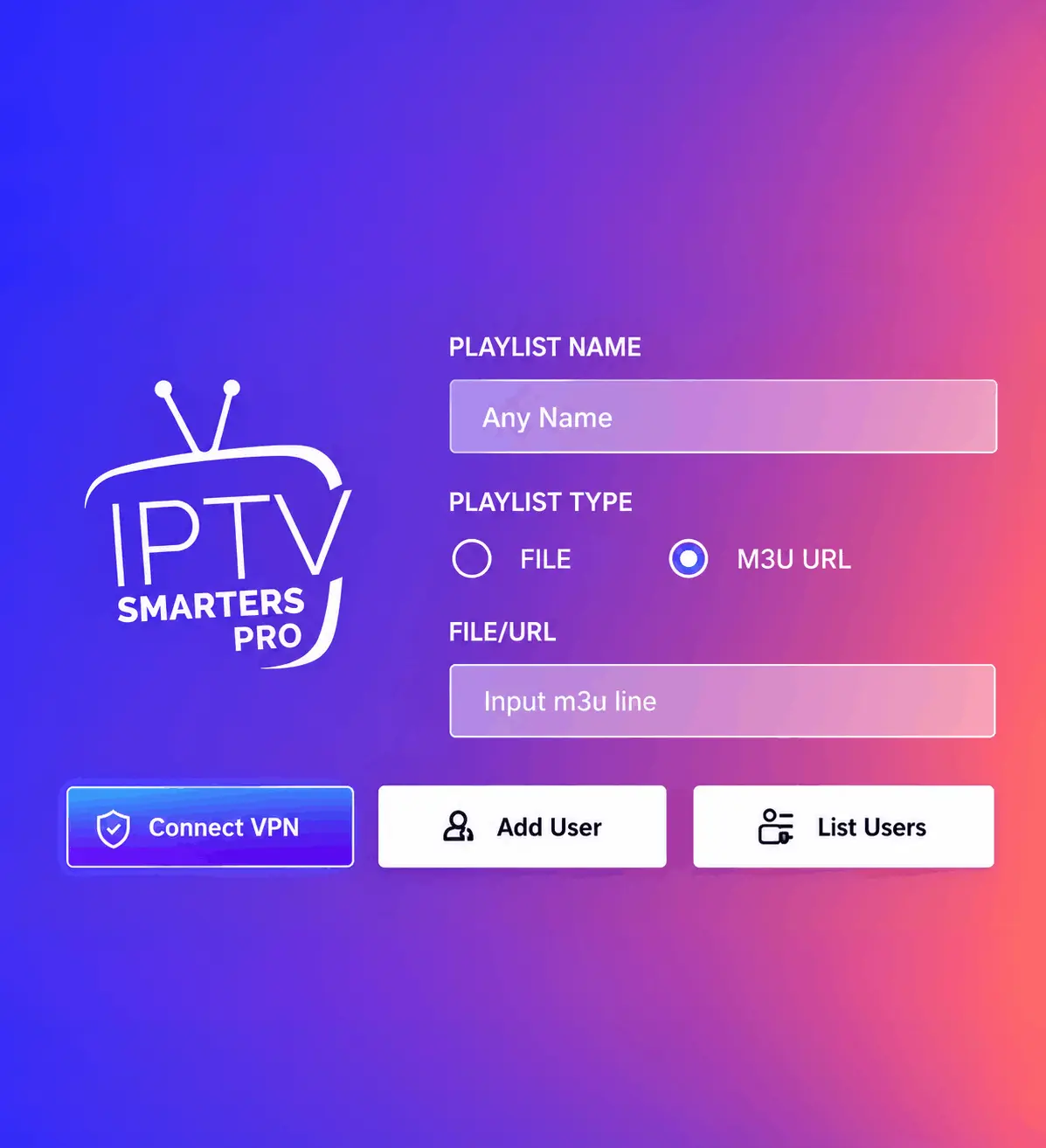
Configurer IPTV Smarters Pro avec une playlist M3U
01

Ouvrez l’application

Lancez IPTV Smarters Pro puis accédez à l’option permettant d’ajouter un nouvel utilisateur ou une nouvelle playlist.

02

Choisissez l’option M3U

Sélectionnez l’option permettant d’ajouter une playlist, une URL M3U ou l’option équivalente proposée dans votre version de l’application.

03

Donnez un nom à la playlist

Ajoutez un nom permettant d’identifier facilement votre accès, par exemple « Ma playlist ».

04

Collez l’URL M3U

Copiez l’adresse complète fournie avec votre accès puis collez-la dans le champ prévu à cet effet, sans supprimer ni modifier de caractères.

05

Enregistrez la playlist

Vérifiez le nom et l’adresse saisie, puis validez pour enregistrer la playlist dans l’application.

06

Attendez le chargement

L’application peut avoir besoin de quelques instants pour charger les données associées à la playlist, selon votre connexion et le contenu disponible.

Xtream Codes ou M3U ?

Utilisez simplement la méthode correspondant aux informations que vous avez reçues. Si vous avez un nom d’utilisateur, un mot de passe et une URL serveur séparés, utilisez Xtream Codes. Si vous avez reçu une URL de playlist complète, utilisez M3U.

Informations de connexion

Où trouver vos identifiants IPTV Smarters Pro ?

Pour configurer IPTV Smarters Pro avec Xtream Codes, vous aurez généralement besoin de plusieurs informations distinctes. Elles doivent être saisies exactement comme elles vous ont été fournies.

Nom du profil

Ce champ sert uniquement à reconnaître votre profil dans l’application. Vous pouvez généralement choisir le nom que vous souhaitez.

Exemple : Mon abonnement

Nom d’utilisateur

Il s’agit de l’identifiant associé à votre accès. Respectez exactement les lettres, chiffres et caractères fournis.

Exemple : votre_identifiant

Mot de passe

Le mot de passe doit correspondre exactement à celui fourni avec votre accès. Faites attention aux espaces ajoutés lors du copier-coller.

Exemple : votre_mot_de_passe

URL du serveur

Il s’agit de l’adresse utilisée par l’application pour se connecter au serveur. Conservez le protocole et le port lorsqu’ils apparaissent dans l’adresse fournie.

Exemple : https://exemple.com:port

Exemple d’informations Xtream Codes

Voici à quoi peut ressembler un ensemble d’informations de connexion. Les valeurs ci-dessous sont fictives et servent uniquement à montrer où placer chaque élément.

Profil Mon abonnement
Utilisateur votre_identifiant
Mot de passe votre_mot_de_passe
Serveur https://exemple.com:port

Ces exemples ne sont pas des identifiants utilisables. Utilisez uniquement les informations correspondant à votre propre accès lors de la configuration.

Guides par appareil

Configurer IPTV Smarters Pro selon votre appareil

Pour configurer IPTV Smarters Pro sur votre appareil, les informations de connexion restent similaires, mais l’emplacement des menus et certaines étapes peuvent varier selon le système et la version de l’application. Consultez le guide correspondant à votre équipement.

Android

Retrouvez le guide dédié aux smartphones, tablettes et autres appareils fonctionnant sous Android.

Voir le guide Android

Smart TV Samsung

Consultez le guide Samsung pour retrouver les étapes adaptées à votre téléviseur et à son interface.

Voir le guide Samsung

Smart TV LG

Retrouvez notre guide pour Smart TV LG et suivez les étapes correspondant à votre modèle.

Voir le guide LG

Windows

Consultez les étapes dédiées à l’utilisation et à la configuration de l’application sur un ordinateur Windows.

Voir le guide Windows

Mac

Consultez notre guide macOS pour retrouver la méthode adaptée à votre Mac et poursuivre la configuration.

Voir le guide Mac

Le nom exact des menus peut varier selon la version de l’application ou le système utilisé. Les informations à saisir, comme le nom d’utilisateur, le mot de passe ou l’URL du serveur, restent celles correspondant à votre accès.

Dépannage

IPTV Smarters Pro ne se connecte pas : que vérifier ?

Si vous n’arrivez pas à configurer IPTV Smarters Pro ou si votre profil ne se charge pas, commencez par vérifier les éléments les plus fréquents avant de modifier les paramètres de l’application.

Nom d’utilisateur incorrect

Vérifiez chaque lettre et chaque chiffre de votre identifiant. Une seule erreur peut empêcher la connexion.

Mot de passe incorrect

Saisissez le mot de passe exactement comme il a été fourni et vérifiez qu’aucun espace n’a été ajouté.

Adresse serveur incorrecte

Vérifiez l’URL complète, y compris le protocole et le port lorsque celui-ci fait partie de l’adresse.

Espaces ajoutés par erreur

Lors d’un copier-coller, un espace peut être ajouté avant ou après une information. Supprimez-le puis réessayez.

Connexion Internet

Vérifiez que votre appareil est bien connecté à Internet avant de relancer le chargement du profil ou de la playlist.

Accès expiré ou inactif

Si les informations semblent correctes mais que rien ne se charge, vérifiez également que votre accès est toujours actif.

Le problème continue ?

Nous préparerons également un guide complet consacré aux problèmes de connexion et de fonctionnement.

Voir le guide de dépannage

Questions fréquentes

FAQ sur la configuration d’IPTV Smarters Pro

Retrouvez les réponses aux questions les plus fréquentes pour configurer IPTV Smarters Pro avec Xtream Codes, une playlist M3U et les différentes informations de connexion.

Comment configurer IPTV Smarters Pro ?

Commencez par ouvrir l’application puis choisissez la méthode correspondant aux informations que vous avez reçues. Avec Xtream Codes, vous aurez généralement besoin d’un nom d’utilisateur, d’un mot de passe et d’une URL serveur. Avec M3U, vous devrez généralement ajouter l’URL complète de la playlist.

Que faut-il mettre dans le champ « Any Name » ?

Ce champ sert simplement à donner un nom à votre profil. Vous pouvez choisir un nom facile à reconnaître comme « Mon abonnement » ou « TV salon ».

Où trouver mon nom d’utilisateur et mon mot de passe ?

Utilisez les informations de connexion fournies avec votre accès. Le nom d’utilisateur et le mot de passe doivent être saisis exactement, sans ajouter d’espace avant ou après les caractères.

Quelle adresse faut-il mettre dans Server URL ?

Utilisez l’adresse serveur fournie avec votre accès. Conservez l’adresse complète, y compris le protocole et le port lorsqu’ils sont présents.

Xtream Codes ou M3U : quelle méthode choisir ?

Si vous avez reçu séparément un nom d’utilisateur, un mot de passe et une URL serveur, choisissez Xtream Codes. Si vous avez reçu une URL de playlist complète, utilisez la méthode M3U.

Pourquoi mes identifiants ne fonctionnent-ils pas ?

Vérifiez d’abord le nom d’utilisateur, le mot de passe, l’adresse serveur et les éventuels espaces ajoutés lors du copier-coller. Vérifiez également que votre appareil est connecté à Internet et que votre accès est toujours actif.

Peut-on utiliser les mêmes identifiants sur plusieurs appareils ?

Cela dépend du nombre de connexions simultanées autorisées par votre accès. Consultez les conditions de votre formule avant d’utiliser le même accès sur plusieurs appareils au même moment.

Que faire après avoir ajouté le profil ?

Enregistrez les informations puis laissez l’application charger le profil. Si une erreur apparaît, revenez aux informations saisies et vérifiez-les avant de réessayer. Vous pouvez aussi consulter notre guide de dépannage .

Configuration terminée

Votre configuration IPTV Smarters Pro est terminée ?

Une fois votre profil ajouté et chargé dans l’application, vous pouvez utiliser les informations correspondant à votre accès. Si vous recherchez encore une formule, consultez nos abonnements ou revenez au guide de téléchargement selon votre appareil.

Xtream Codes Playlist M3U Guides par appareil