
Guide macOS 2026

IPTV Smarters Pro Mac : installer et configurer sur macOS en 2026

Découvrez comment utiliser IPTV Smarters Pro Mac sur MacBook, iMac ou Mac mini, puis configurer votre profil avec Xtream Codes ou une playlist M3U.
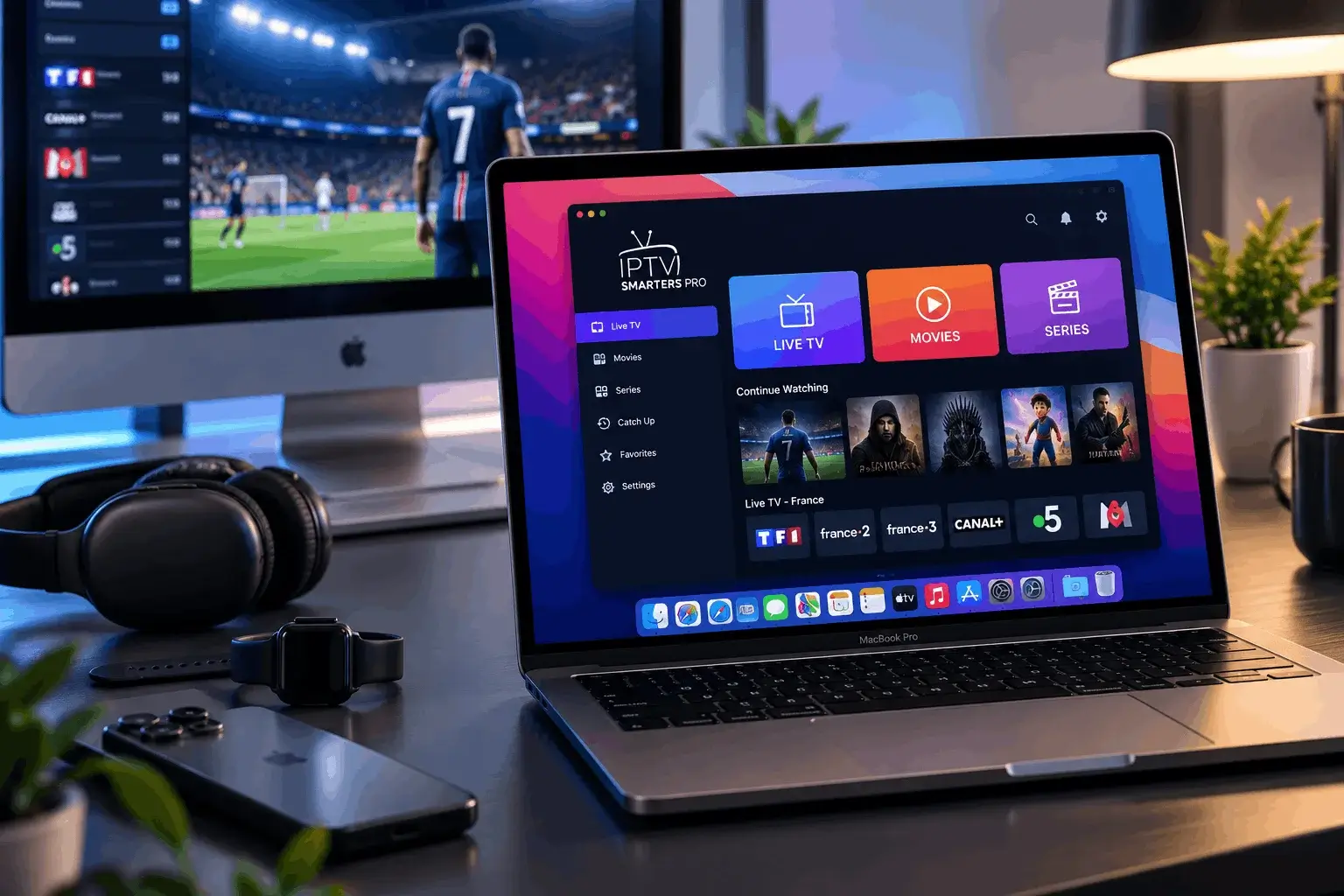
MacBook iMac macOS Xtream & M3U
IPTV Smarters Pro Mac sur MacBook et macOS

Installation sur Mac

Télécharger et installer IPTV Smarters Pro sur Mac

Pour utiliser IPTV Smarters Pro Mac, commencez par vérifier l’application disponible dans le Mac App Store et la compatibilité de votre ordinateur.

L’application proposée par WHMCS SMARTERS porte actuellement le nom Smarters Player Lite. Sur Mac, il s’agit de la version conçue pour iPad pouvant fonctionner sur les Mac compatibles Apple Silicon.
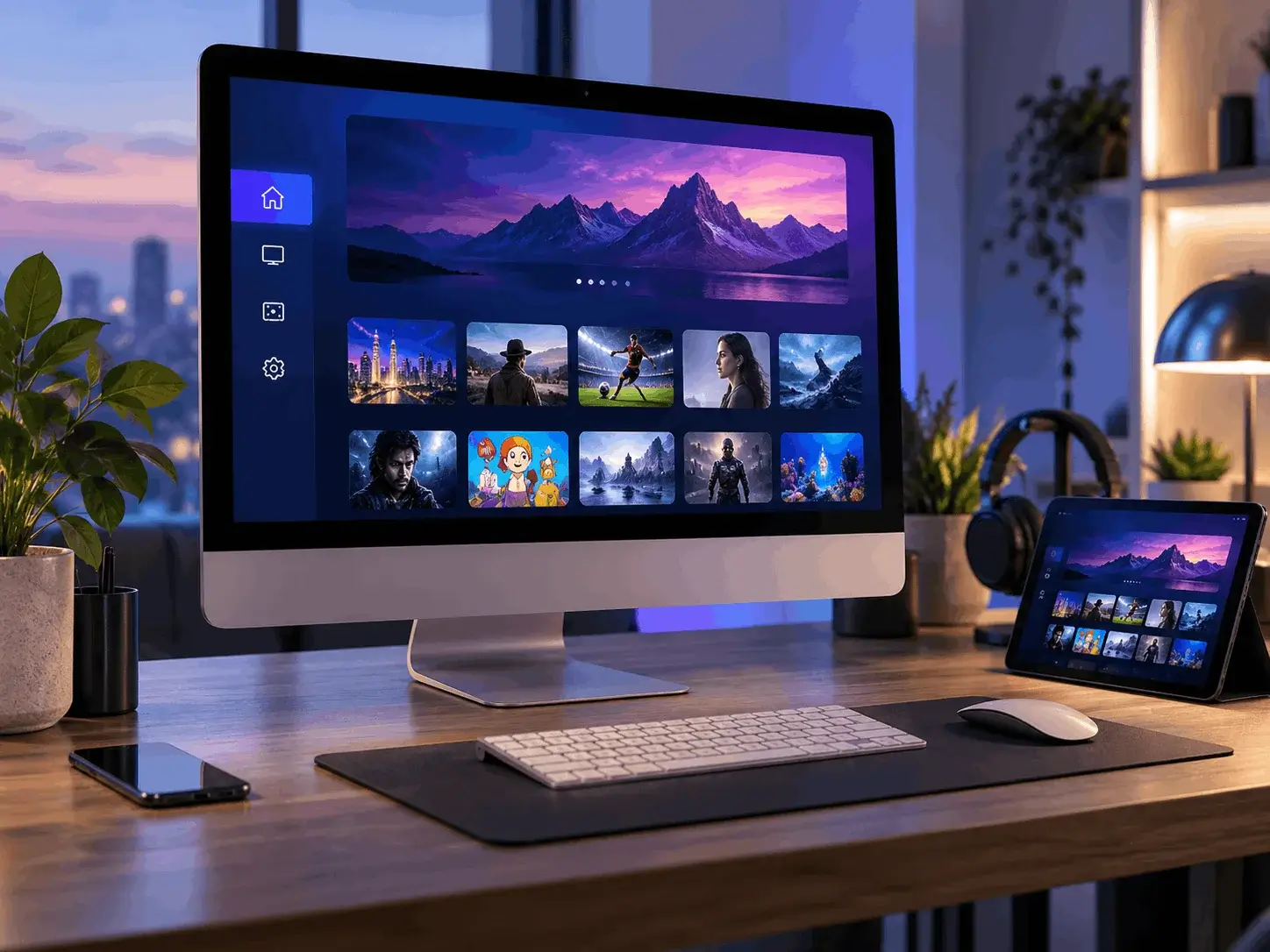
La fiche Apple indique actuellement macOS 12.5 ou version ultérieure et un Mac équipé d’une puce Apple M1 ou plus récente.
Installer IPTV Smarters Pro sur Mac et macOS
01

Ouvrez l’App Store

Depuis votre Mac, ouvrez l’App Store à partir du Dock, du Launchpad ou de Spotlight.

02

Recherchez l’application

Recherchez Smarters Player Lite et vérifiez que le fournisseur affiché est WHMCS SMARTERS.

03

Lancez l’installation

Cliquez sur le bouton de téléchargement puis confirmez avec votre identifiant Apple si macOS vous le demande.

04

Ouvrez l’application

Une fois installée, lancez l’application puis passez à l’ajout de votre profil Xtream Codes ou de votre playlist.

Vous utilisez un Mac Intel ? La compatibilité indiquée actuellement par Apple concerne les Mac équipés d’une puce Apple M1 ou plus récente. Vérifiez donc le modèle de votre Mac avant l’installation.

Configuration macOS

Comment configurer IPTV Smarters Pro sur Mac ?

Une fois l’application installée, vous pouvez configurer IPTV Smarters Pro Mac avec Xtream Codes ou une playlist M3U, selon les informations dont vous disposez.

XC

Configuration avec Xtream Codes

Sélectionnez l’option de connexion Xtream Codes, puis ajoutez les informations nécessaires pour charger votre profil sur le Mac.

1 Ajoutez un nom pour votre profil.
2 Saisissez votre nom d’utilisateur.
3 Entrez votre mot de passe et l’adresse du serveur.
4 Validez puis attendez le chargement du profil.
M3U

Configuration avec une playlist M3U

Si vous disposez d’une URL M3U, sélectionnez l’ajout d’une playlist puis saisissez l’adresse complète fournie.

1 Choisissez l’ajout d’une nouvelle playlist.
2 Donnez un nom à votre profil.
3 Collez l’URL M3U complète.
4 Enregistrez puis laissez l’application charger les données.
Conseil sur Mac : utilisez le copier-coller pour éviter les erreurs dans les longues adresses serveur ou URL M3U, mais vérifiez qu’aucun espace supplémentaire n’a été ajouté.
Besoin d’un guide plus détaillé ?

Retrouvez toutes les étapes pour configurer IPTV Smarters Pro avec Xtream Codes ou une playlist M3U.

Voir le guide de configuration

Compatibilité macOS

IPTV Smarters Pro sur MacBook, iMac et Mac mini

Avant d’installer IPTV Smarters Pro Mac, vérifiez le type de processeur de votre ordinateur, votre version de macOS et la disponibilité de l’application dans le Mac App Store.

MB

MacBook Air et MacBook Pro

Les MacBook équipés d’une puce Apple Silicon, comme les générations M1 et suivantes, peuvent être compatibles avec la version proposée actuellement dans l’App Store.

iMac

iMac

Sur iMac, vérifiez que votre modèle utilise une puce Apple Silicon et que la version de macOS répond aux exigences indiquées sur la fiche de l’application.

MINI

Mac mini

Les Mac mini récents équipés d’Apple Silicon peuvent également utiliser les applications iPhone ou iPad rendues disponibles sur macOS par leur développeur.

Que vérifier avant l’installation ?

✓ Vérifiez si votre Mac utilise une puce Apple Silicon.
✓ Contrôlez la version de macOS installée.
✓ Consultez la disponibilité de l’application dans votre App Store.
✓ Vérifiez le nom du fournisseur avant le téléchargement.
Mac Intel : ne supposez pas qu’une application disponible sur un Mac Apple Silicon fonctionnera également sur un ancien Mac Intel. La compatibilité dépend du modèle, de macOS et des versions proposées dans l’App Store.

Utilisation sur macOS

Bien utiliser IPTV Smarters Pro sur Mac

Pour profiter d’IPTV Smarters Pro Mac dans de bonnes conditions, quelques réflexes simples peuvent améliorer la stabilité de l’application et faciliter son utilisation sur macOS.

NET

Utilisez une connexion stable

Une connexion Internet stable facilite le chargement du profil et réduit les interruptions pendant l’utilisation.

OS

Gardez macOS à jour

Vérifiez régulièrement les mises à jour disponibles afin de conserver un système compatible et correctement maintenu.

APP

Mettez l’application à jour

Consultez l’App Store pour vérifier si une nouvelle version de l’application est disponible avant de rechercher un autre problème.

FULL

Profitez du plein écran

Sur MacBook ou iMac, utilisez le mode plein écran lorsque cela est disponible pour profiter d’un affichage plus confortable.

COPY

Utilisez le copier-coller

Le copier-coller est pratique pour saisir une longue adresse serveur ou une URL M3U, mais vérifiez qu’aucun espace n’a été ajouté.

RST

Relancez l’application si nécessaire

Si l’application ralentit ou ne répond plus, fermez-la complètement puis ouvrez-la à nouveau avant de modifier votre configuration.

Un problème persiste sur votre Mac ?

La section suivante regroupe les problèmes les plus fréquents avec les premières vérifications à effectuer sur macOS.

Voir les problèmes fréquents

Dépannage macOS

Problèmes fréquents avec IPTV Smarters Pro sur Mac

Si IPTV Smarters Pro Mac ne démarre pas, ne charge pas votre profil ou rencontre un problème sur macOS, commencez par vérifier les points suivants.

01

L’application n’apparaît pas dans l’App Store

Vérifiez votre modèle de Mac, votre version de macOS ainsi que la disponibilité de l’application dans la région associée à votre compte Apple.

02

L’application ne s’ouvre pas

Fermez complètement l’application puis relancez-la. Vérifiez également les mises à jour de macOS et les mises à jour disponibles dans l’App Store.

03

Les identifiants Xtream Codes sont refusés

Vérifiez le nom d’utilisateur, le mot de passe et l’adresse du serveur. Une erreur de saisie peut empêcher le chargement du profil.

04

La playlist M3U ne se charge pas

Assurez-vous que l’URL M3U a été copiée entièrement et vérifiez qu’aucun espace supplémentaire n’a été ajouté avant ou après l’adresse.

05

L’application est lente ou se bloque

Fermez les applications inutiles, vérifiez votre connexion Internet puis redémarrez votre Mac avant d’ouvrir à nouveau l’application.

06

Le profil ne se met pas à jour

Relancez l’application puis rechargez votre profil lorsque cette option est disponible. Vérifiez aussi que votre Mac dispose toujours d’une connexion stable.

Avant de réinstaller : conservez votre nom d’utilisateur, votre mot de passe, l’adresse du serveur ou votre URL M3U. Vous pourrez ainsi reconfigurer votre profil facilement après l’installation.

Questions fréquentes

FAQ sur IPTV Smarters Pro Mac et macOS

Retrouvez les réponses aux questions fréquentes concernant IPTV Smarters Pro Mac, l’installation, la configuration et l’utilisation sur macOS.

Peut-on installer IPTV Smarters Pro sur Mac ?

Oui, sur certains Mac compatibles avec la version proposée dans l’App Store. Vérifiez toujours votre modèle, votre version de macOS et les exigences affichées avant l’installation.

IPTV Smarters Pro fonctionne-t-il sur MacBook ?

La compatibilité dépend du modèle de MacBook, du processeur utilisé et de la version de macOS. Consultez la fiche de l’application dans l’App Store avant de la télécharger.

Peut-on utiliser IPTV Smarters Pro sur iMac ?

Oui, si votre iMac répond aux exigences de compatibilité indiquées pour l’application. Les modèles et versions de macOS ne sont pas tous identiques.

Comment configurer IPTV Smarters Pro Mac avec Xtream Codes ?

Choisissez l’option Xtream Codes lorsqu’elle est disponible, puis saisissez votre nom d’utilisateur, votre mot de passe et l’adresse du serveur. Retrouvez les étapes détaillées dans notre guide de configuration IPTV Smarters Pro .

Peut-on utiliser une playlist M3U sur Mac ?

Lorsque l’application propose cette méthode, ajoutez une nouvelle playlist, donnez un nom au profil puis collez votre URL M3U complète.

Pourquoi l’application n’apparaît-elle pas sur mon Mac ?

Cela peut dépendre du modèle de votre Mac, de votre version de macOS ou de la disponibilité de l’application dans la région associée à votre compte Apple.

Pourquoi mes identifiants Xtream Codes ne fonctionnent-ils pas ?

Vérifiez votre nom d’utilisateur, votre mot de passe et l’adresse du serveur. Contrôlez également qu’aucun espace supplémentaire n’a été ajouté lors du copier-coller.

IPTV Smarters Pro Mac inclut-il un abonnement ?

L’application et l’accès à un abonnement sont distincts. Si vous recherchez une formule à utiliser avec l’application, consultez notre page d’abonnement IPTV Smarters Pro .

Prêt à commencer ?

Utilisez IPTV Smarters Pro sur votre Mac

Vous connaissez maintenant les étapes pour installer, configurer et utiliser IPTV Smarters Pro Mac sur macOS. Si vous recherchez une formule à utiliser avec votre application, consultez nos offres disponibles.