
Guide Windows 2026
IPTV Smarters Pro Windows : télécharger, installer et configurer en 2026
Découvrez comment utiliser IPTV Smarters Pro Windows sur votre PC, télécharger l’application, l’installer puis configurer votre profil avec Xtream Codes ou une playlist M3U.
Téléchargement Windows
Télécharger IPTV Smarters Pro sur Windows
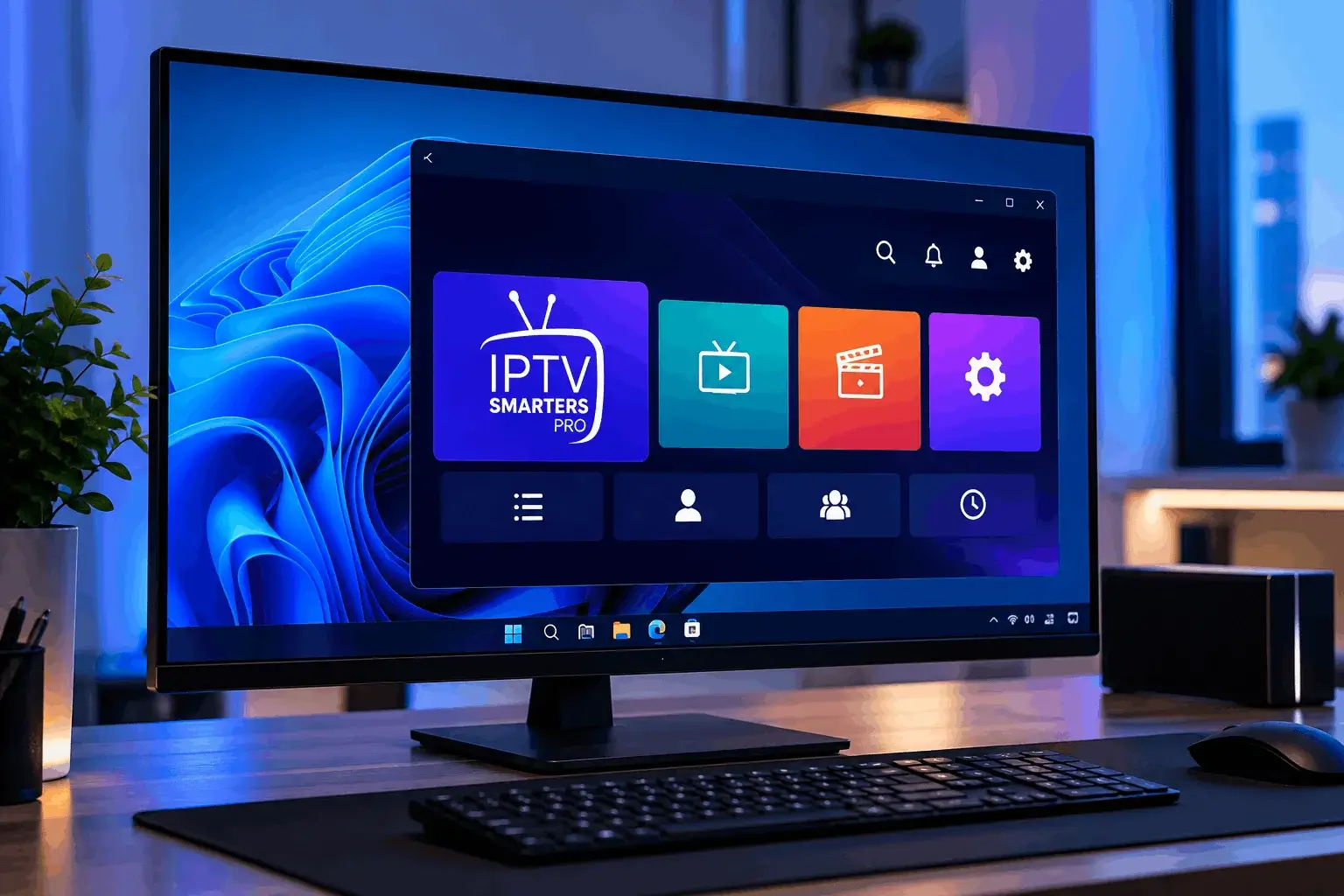
Pour télécharger IPTV Smarters Pro Windows, commencez par récupérer la version prévue pour PC puis enregistrez le fichier d’installation sur votre ordinateur avant de passer à l’installation.
Une version Windows de Smarters Pro est proposée pour ordinateur. Vérifiez toujours que vous utilisez une source fiable et une version adaptée à votre système avant d’ouvrir le fichier téléchargé.
Choisissez la version Windows
Vérifiez que le téléchargement sélectionné correspond bien à Windows avant d’enregistrer le fichier sur votre PC.
Téléchargez le fichier d’installation
Enregistrez le programme dans votre dossier de téléchargements ou dans un emplacement facile à retrouver sur l’ordinateur.
Préparez l’installation
Une fois le téléchargement terminé, retrouvez le fichier sur votre PC. La section suivante explique les étapes d’installation sur Windows.
Retrouvez également les méthodes de téléchargement pour les autres appareils dans notre guide dédié.
Installation sur PC
Comment installer IPTV Smarters Pro sur PC Windows ?
Après le téléchargement, vous pouvez installer IPTV Smarters Pro Windows sur votre PC en suivant quelques étapes simples avant de passer à la configuration de votre profil.
Retrouvez le fichier téléchargé
Ouvrez le dossier Téléchargements de Windows ou l’emplacement dans lequel vous avez enregistré le fichier d’installation.
Ouvrez le programme d’installation
Double-cliquez sur le fichier téléchargé pour démarrer l’installation. Vérifiez la provenance du fichier avant d’autoriser son exécution.
Suivez les étapes affichées
L’assistant d’installation vous guide à travers les options nécessaires. Lisez les informations affichées avant de poursuivre chaque étape.
Terminez l’installation
Attendez la fin de l’installation puis fermez l’assistant lorsque Windows confirme que le programme a été installé.
Lancez IPTV Smarters Pro
Ouvrez ensuite IPTV Smarters Pro sur votre PC Windows. Vous pourrez alors ajouter votre profil et vos informations de connexion.
Ne contournez pas automatiquement un avertissement de sécurité. Vérifiez d’abord la source, le nom du fichier et les informations affichées par Windows avant de poursuivre l’installation.
Configuration Windows
Comment configurer IPTV Smarters Pro Windows ?
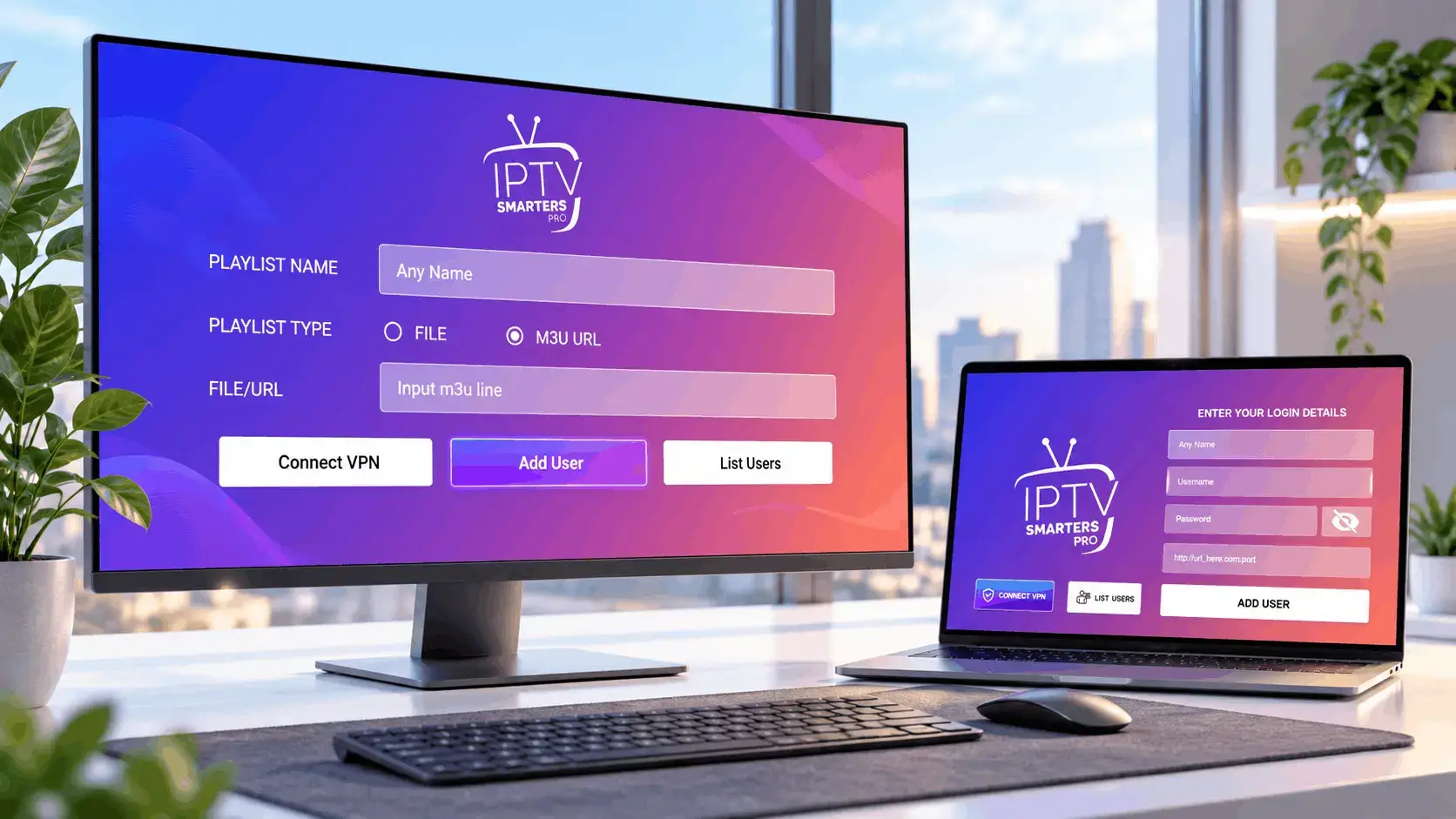
Une fois l’application installée, vous pouvez configurer IPTV Smarters Pro Windows avec Xtream Codes ou une playlist M3U, selon les informations de connexion dont vous disposez.
Xtream Codes sur Windows
Cette méthode utilise généralement plusieurs informations distinctes à saisir dans l’application.
Playlist M3U sur Windows
Si vous disposez d’une URL M3U, vous pouvez l’ajouter dans la section dédiée aux playlists puis charger votre profil.
Notre guide complet explique la configuration avec Xtream Codes et playlist M3U étape par étape.
Compatibilité PC
IPTV Smarters Pro sur Windows 10, Windows 11 et PC
L’utilisation d’IPTV Smarters Pro Windows peut varier selon la version de Windows installée sur votre PC, la version de l’application disponible et les caractéristiques de votre ordinateur.
IPTV Smarters Pro Windows 10
Sur un PC équipé de Windows 10, utilisez une version compatible avec votre système puis suivez les étapes de téléchargement, d’installation et de configuration décrites dans ce guide.
IPTV Smarters Pro Windows 11
Sous Windows 11, le fonctionnement général reste similaire. Vérifiez toutefois la source du programme et les éventuels messages de sécurité affichés avant l’installation.
IPTV Smarters Pro sur PC Windows
Un ordinateur de bureau ou portable peut être utilisé dès lors que la version installée est adaptée au système et que le PC dispose d’une connexion Internet suffisamment stable.
Dépannage Windows
Problèmes fréquents avec IPTV Smarters Pro sur Windows
Si IPTV Smarters Pro Windows ne s’installe pas, ne démarre pas ou ne charge pas correctement votre profil, commencez par vérifier les causes les plus courantes ci-dessous.
Le programme ne s’installe pas
Vérifiez que le fichier téléchargé est complet, qu’il correspond à Windows et que vous disposez de suffisamment d’espace de stockage sur votre PC.
Windows bloque l’installation
Lisez attentivement l’avertissement affiché par Windows avant de poursuivre. Vérifiez la provenance du fichier et évitez de contourner automatiquement une alerte de sécurité.
L’application ne s’ouvre pas
Redémarrez votre PC puis relancez l’application. Vérifiez également les mises à jour Windows et fermez temporairement les programmes inutiles en arrière-plan.
Les identifiants sont refusés
Vérifiez le nom d’utilisateur, le mot de passe et l’adresse du serveur. Une erreur de caractère peut empêcher la connexion avec Xtream Codes.
La playlist M3U ne charge pas
Vérifiez que l’URL M3U a été copiée complètement, sans espace supplémentaire, puis contrôlez la connexion Internet avant de relancer le profil.
L’application est lente
Fermez les applications inutiles, redémarrez le PC et contrôlez la stabilité de votre réseau. Un ordinateur surchargé ou une connexion instable peut ralentir l’utilisation.
Questions fréquentes
FAQ sur IPTV Smarters Pro Windows
Retrouvez les réponses aux questions les plus fréquentes concernant IPTV Smarters Pro Windows, le téléchargement, l’installation et la configuration sur PC.
Comment télécharger IPTV Smarters Pro sur Windows ?
Commencez par récupérer une version adaptée à Windows, puis enregistrez le fichier sur votre PC avant de lancer l’installation. Vous pouvez également consulter notre guide de téléchargement IPTV Smarters Pro .
IPTV Smarters Pro fonctionne-t-il sur Windows 10 ?
L’utilisation sur Windows 10 dépend de la version du programme disponible et de sa compatibilité avec votre système. Vérifiez toujours les informations associées au fichier avant de l’installer.
Peut-on utiliser IPTV Smarters Pro sur Windows 11 ?
Oui, lorsqu’une version compatible avec votre configuration Windows 11 est disponible. Vérifiez également les messages de sécurité affichés par Windows pendant l’installation.
Comment installer IPTV Smarters Pro sur un PC Windows ?
Après avoir téléchargé le fichier d’installation, ouvrez-le depuis votre dossier Téléchargements, suivez les étapes affichées puis lancez l’application lorsque l’installation est terminée.
Comment configurer IPTV Smarters Pro Windows avec Xtream Codes ?
La méthode Xtream Codes utilise généralement un nom d’utilisateur, un mot de passe et une adresse serveur. Retrouvez les étapes détaillées dans notre guide de configuration IPTV Smarters Pro .
Peut-on utiliser une playlist M3U sur Windows ?
Si votre profil utilise une URL M3U, vous pouvez généralement l’ajouter dans la section dédiée aux playlists puis charger les informations associées à cette source.
Pourquoi IPTV Smarters Pro ne s’ouvre pas sur Windows ?
Redémarrez d’abord votre ordinateur puis vérifiez les mises à jour Windows, l’espace de stockage disponible et les éventuels messages de sécurité. Si le problème continue, vérifiez également que la version installée convient à votre PC.
IPTV Smarters Pro Windows inclut-il un abonnement ?
L’application sert de lecteur et l’accès au contenu reste distinct. Si vous recherchez une formule à utiliser avec l’application, consultez notre page d’abonnement IPTV Smarters Pro .
IPTV Smarters Pro Windows
Prêt à utiliser IPTV Smarters Pro sur votre PC Windows ?
Vous connaissez maintenant les principales étapes pour télécharger, installer et configurer IPTV Smarters Pro Windows. Si vous recherchez une formule à utiliser avec l’application, découvrez nos offres ou consultez notre guide de configuration.